Compleo SOLO mit App steuern: kostenlos mit Monta oder eCarUp
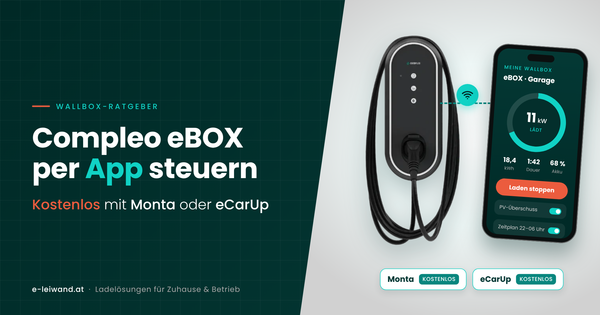
Mit der Monta- oder eCarUp-App steuerst du deine Compleo SOLO bequem vom Smartphone aus – kostenlos und direkt über OCPP. Du startest und stoppst Ladevorgänge per App, siehst deinen Verbrauch und gibst die Wallbox bei Bedarf für Familie oder Gäste frei. Beide Apps gibt es im Google Play Store und im Apple App Store. Eingerichtet wird die Verbindung einmalig im Browser über die Oberfläche DUCTO, am besten gleich bei der Inbetriebnahme. In diesem Beitrag zeigen wir, worin sich die Apps unterscheiden und welche Werte eingetragen werden.
Das Wichtigste in Kürze
- Monta und eCarUp sind fürs Laden zu Hause kostenlos und für Android und iPhone verfügbar.
- Compleo führt beide in seiner Liste kompatibler Backends für die SOLO (Stand: Dezember 2025).
- Die SOLO braucht dafür Internet über LAN. Nur wenn kein LAN möglich ist, geht es über das eingebaute 4G-Modem mit SIM-Karte. WLAN hat sie nicht.
Inhalt
- Was dir eine App an der Wallbox bringt
- Monta oder eCarUp: der Vergleich
- Das brauchst du
- In DUCTO anmelden
- SOLO mit Monta verbinden
- SOLO mit eCarUp verbinden
- Laden per App im Alltag
- Was kostet das?
- Fazit
- Häufige Fragen
Was dir eine App an der Wallbox bringt
Ohne Backend lädt die SOLO je nach Einstellung, sobald du das Auto ansteckst, oder nach Freigabe mit einer RFID-Karte aus der lokalen Liste. Das funktioniert, aber vom Sofa oder von unterwegs hast du keinen Zugriff. Mit einer App hast du deine Wallbox im Griff:
- Laden starten und stoppen – auch von unterwegs.
- Verbrauch im Blick – geladene kWh pro Ladevorgang direkt am Smartphone.
- Zugriff steuern – nur du lädst, oder du gibst die Box gezielt für Familie oder Gäste frei, per App oder RFID-Karte.
- Status von überall – Zustand und Ladeverlauf siehst du, ohne dich am Laptop in DUCTO anzumelden.
Monta oder eCarUp: der Vergleich
Beide Apps sprechen OCPP, den offenen Standard zwischen Wallbox und Backend. Die Unterschiede liegen im Schwerpunkt:
| Monta | eCarUp | |
|---|---|---|
| Herkunft | Dänemark | Schweiz |
| Kosten zu Hause | kostenlos | kostenlos (Free-Version) |
| Starke Seite | Laden zu Hause, smartes Laden nach Strompreis | Teilen und Nutzerverwaltung |
| Statistik | kWh, Kosten, CO₂ in der App | Status und Verbrauch live; ausführliche Statistiken in Premium |
| Teilen mit anderen | Teams für Familie, Freunde, Gäste | Nutzerverwaltung, Preise, Öffnungszeiten |
| Einrichtung der Station | in der App | im Webportal admin.ecarup.com |
| Verfügbar für | Android und iPhone | Android und iPhone |
Faustregel: Lädst du vor allem selbst zu Hause, ist Monta die einfachere Wahl. Willst du festlegen, wer wann laden darf, spielt eCarUp seine Stärken aus.
Das brauchst du
- Eine Compleo SOLO mit Internetverbindung per LAN-Kabel zum Router. Eine SIM-Karte fürs eingebaute 4G-Modem brauchst du nur, wenn keine LAN-Verbindung möglich ist. WLAN hat die SOLO nicht.
- Das DUCTO-Passwort vom DUCTO-Aufkleber im Inneren der Station.
- Die Seriennummer deiner SOLO vom Serienetikett – sie dient als ChargeBoxIdentity.
- Einen Laptop mit LAN-Anschluss und Administratorrechten.
- Die Monta- oder eCarUp-App und ein kostenloses Konto.
Tipp: Plane die App-Anbindung gleich bei der Inbetriebnahme ein. Dann sind die Station geöffnet, das Netzwerkkabel angeschlossen und dein Elektriker vor Ort. Lass dir das DUCTO-Passwort notieren.
In DUCTO anmelden
DUCTO ist die Konfigurationsoberfläche der SOLO. Sie läuft direkt auf der Wallbox, du brauchst nur einen Browser. Eine eigene Hersteller-App gibt es dafür nicht.
Wichtig: Der Netzwerkanschluss und der DUCTO-Aufkleber sitzen im Gehäuse. Öffnen darf die Station nur eine Elektrofachkraft.
- Laptop verbinden: Den Laptop per Netzwerkkabel mit einem Ethernet-Port auf der Platine verbinden.
-
IP-Adresse am Laptop setzen: In den Netzwerkeinstellungen unter IPv4 eine feste Adresse vergeben, zum Beispiel
192.168.1.99mit der Subnetzmaske255.255.255.0. Die Adresse192.168.1.100gehört der Wallbox. -
DUCTO öffnen: Im Browser
https://192.168.1.100eingeben und die Sicherheitswarnung über „Erweitert“ bestätigen. - Anmelden: Links auf Anmelden klicken und das Passwort vom DUCTO-Aufkleber eingeben. Für die App-Anbindung reicht die normale Betreiber-Anmeldung, das Häkchen „Als Elektrofachkraft anmelden“ ist nicht nötig.
- Konfiguration sichern: Unter Sichern & Wiederherstellen die aktuelle Konfiguration speichern. Einen Reset auf Werkseinstellungen gibt es bei der SOLO nicht, diese Datei ist dein Sicherheitsnetz.
Gut zu wissen: DUCTO meldet dich nach 10 Minuten automatisch ab. Noch nicht übernommene Änderungen also lieber gleich mit Übernehmen speichern.
SOLO mit Monta verbinden
Monta nennt für Compleo in seiner Anleitung die Backend-Adresse und die Seriennummer als ChargeBoxIdentity. Diese Werte trägst du bei der SOLO in DUCTO ein.
Vorbereitung
- Die kostenlose App „Monta Charge“ aus dem Google Play Store oder Apple App Store installieren und ein Konto anlegen. Für Privatpersonen fallen keine Abokosten an.
- Die Seriennummer vom Serienetikett der SOLO notieren.
Einrichtung
-
Backend-Verbindung einrichten: Unter Einstellungen → Backend den Betriebsmodus auf
Onlinestellen und unter Verbindung eintragen:- Backend-URL:
wss://ocpp.monta.app - ChargeBoxIdentity: die Seriennummer deiner SOLO
- Backend-URL:
- Netzwerk einstellen: Unter Einstellungen → Netzwerk „IP-Adresse automatisch beziehen“ aktivieren. Nur wenn kein LAN möglich ist, stattdessen „Modem aktivieren“ wählen und den APN deiner SIM-Karte eintragen.
- Übernehmen und neu starten: Änderungen mit Übernehmen speichern und die SOLO neu starten. Das dauert rund eine Minute. Bei automatischer IP-Adresse ist die Wallbox danach unter einer neuen Adresse erreichbar, die du in deinem Router findest.
- Verbindung prüfen: Unter der neuen Adresse zeigt das DUCTO-Dashboard, ob die Backend-Verbindung steht.
- Wallbox in der App hinzufügen: In der Monta-App „Meine Ladestation hinzufügen“ wählen, nach der Seriennummer suchen und den Anweisungen folgen. Alternativ geht das am Computer über den Monta Hub auf monta.com.
Danach startest und stoppst du das Laden per App, siehst deinen Ladeverlauf und kannst über Teams anderen Zugriff auf deine Wallbox geben.
Wichtig: Mit der Anbindung übernimmt Monta die Steuerung der Ladestation. Geladen wird dann so, wie du es in der App einstellst. Fragen zu Tarifen klärst du direkt mit Monta.
SOLO mit eCarUp verbinden
- App installieren: „eCarUp“ aus dem Google Play Store oder Apple App Store laden und ein Konto anlegen.
- Persönliche OCPP-URL holen: Im Webportal admin.ecarup.com anmelden, links Stationen öffnen und im Reiter OCPP die URL kopieren. Sie ist mit deinem Konto verknüpft.
-
Verbindungsdaten eintragen: In DUCTO unter Einstellungen → Backend den Betriebsmodus auf
Onlinestellen, die kopierte URL als Backend-URL einfügen und die Seriennummer als ChargeBoxIdentity eintragen. Nutzt du bei eCarUp die WSS-Adresse mit Basic Authentifizierung, kommt das Passwort in das Feld AuthorizationKey. - Netzwerk einstellen: wie bei Monta unter Einstellungen → Netzwerk, dann Übernehmen und neu starten.
- Station einrichten: Sobald die SOLO zum ersten Mal mit eCarUp kommuniziert, erscheint sie in deinem Konto. Im Webportal legst du dann Standort, Nutzer und Zugriff fest.
-
Parameter setzen: eCarUp verlangt bei jeder Compleo-Station
StopTransactionOnEVSideDisconnect=true. Das stellst du über das eCarUp-Wartungstool (Premium) oder direkt an der Station ein. - Freigabe prüfen: Funktioniert die Station nach der Einbindung nicht richtig, prüfe in DUCTO laut eCarUp, ob die Authentifizierung eingeschaltet und Remote aktiviert ist.
eCarUp empfiehlt zum Abschluss immer eine Testladung. Das gilt übrigens auch für Monta. Die Compleo-Anleitung mit Video findest du im eCarUp-Wiki.
Laden per App im Alltag
- Laden starten: Auto anstecken, in der App die Wallbox wählen und den Ladevorgang starten.
- Laden beenden: in der App stoppen oder den Ladevorgang am Auto beenden.
- Verbrauch nachsehen: Jeder Ladevorgang wird mit kWh und Dauer gespeichert.
- Andere laden lassen: Personen in der App hinzufügen – sie starten das Laden dann mit ihrem eigenen Smartphone. Wer laden darf, bestimmst du.
- RFID weiter nutzen: Die SOLO hat einen RFID-Leser. Karten verwaltest du nach der Anbindung im jeweiligen App-Konto.
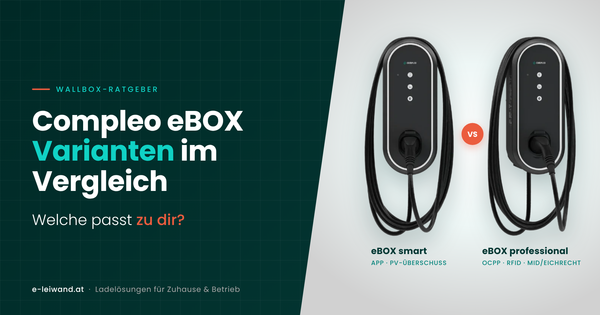
Wichtig: Die SOLO smart hat einen MID-Zähler, ist aber nicht eichrechtskonform. Rechnest du die geladenen kWh an verschiedene Nutzer ab, ist in Österreich wie in Deutschland eine eichrechtskonforme Wallbox Pflicht, zum Beispiel die eBOX professional EKA. In Österreich gilt dasselbe, wenn ein Dienstleister den Ladestrom mit einem Dritten verrechnet – etwa die Erstattung der zu Hause geladenen kWh an deinen Dienstgeber. In Deutschland reicht für die Dienstwagen-Erstattung meist MID; manche Arbeitgeber oder Dienstleister verlangen trotzdem Eichrecht. Welche Variante wann passt, erklären wir in Compleo eBOX Varianten im Vergleich.
Was kostet das?
- Monta: Die App ist fürs Laden zu Hause kostenlos, ohne Abo. Gibst du die Wallbox gegen Bezahlung für andere frei, behält Monta im kostenlosen Tarif derzeit 10 % Transaktionsgebühr ein.
- eCarUp: Die Free-Version kostet nichts und deckt Preise, Öffnungszeiten, Live-Status und einfache Nutzerverwaltung ab. Wer Berichte, Statistiken oder Wartungsfunktionen möchte, kann auf Premium wechseln. Bei bezahlten Ladevorgängen behält eCarUp derzeit 10 % Kommission ein.
Muss dein Elektriker die Station dafür öffnen, kommen seine Kosten dazu, ohne LAN die Kosten für die SIM-Karte.
Stand: November 2026. Konditionen können sich ändern – aktuelle Preise findest du direkt bei Monta und eCarUp.
Fazit
Mit Monta oder eCarUp holst du kostenlos mehr aus deiner Compleo SOLO heraus: Laden per App, Verbrauch im Blick und volle Kontrolle darüber, wer lädt. Die Einrichtung läuft einmalig über DUCTO und passt am besten zur Inbetriebnahme. Für das eigene Auto zu Hause ist Monta die schnellste Lösung, fürs Teilen mit Nutzerverwaltung eCarUp.
Häufige Fragen
Funktioniert das auch ohne LAN-Kabel?
Ja, über das eingebaute 4G-Modem mit SIM-Karte. Die SIM brauchst du nur, wenn keine LAN-Verbindung möglich ist. WLAN hat die SOLO nicht.
Brauche ich überhaupt eine App?
Nein. Die SOLO lädt auch ohne Backend, wahlweise frei oder mit RFID-Karten aus der lokalen Liste. Ladedaten kannst du in DUCTO einsehen und als Datei exportieren. Die App lohnt sich, wenn du per Smartphone starten und von unterwegs zugreifen willst.
Kann ich zwischen Monta und eCarUp wechseln?
Ja. Du trägst unter Einstellungen → Backend einfach die Daten des anderen Anbieters ein. Die SOLO ist immer mit genau einem Backend verbunden.
Die SOLO erscheint nicht in der App.
Prüfe im DUCTO-Dashboard die Backend-Verbindung, ob der Betriebsmodus auf Online steht, und vergleiche Backend-URL und ChargeBoxIdentity Zeichen für Zeichen. Bei LAN muss der Router Internet haben, bei Mobilfunk Modem und APN stimmen. Änderungen werden erst nach dem Neustart wirksam.
Ich komme nicht mehr in DUCTO.
Nach dem Umstellen auf automatische IP-Adresse hat die SOLO eine neue Adresse, du findest sie in deinem Router. Ein vergessenes Passwort klärt der Compleo Kundenservice mit der Seriennummer, oder du schreibst uns.
Ich brauche Hilfe bei der Einrichtung.
Ein persönlicher Einrichtungstermin ist optional buchbar. Schick uns deine Anfrage mit der Seriennummer deiner SOLO an service@ampion.at.
Passende Produkte
- Compleo SOLO smart cable – mit 6,5-m-Spiralkabel
- Compleo SOLO smart socket – mit Typ-2-Steckdose
- Compleo eBOX professional socket EKA – eichrechtskonform