Piloter la Compleo SOLO avec une application : gratuitement avec Monta ou eCarUp
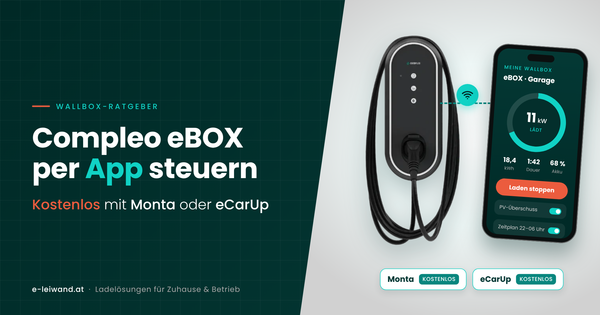
Avec l'application Monta ou eCarUp, vous pilotez confortablement votre Compleo SOLO depuis votre smartphone – gratuitement et directement via OCPP. Vous démarrez et arrêtez les recharges via l'application, consultez votre consommation et ouvrez si besoin l'accès à la wallbox à votre famille ou à vos invités. Les deux applications sont disponibles sur le Google Play Store et l'Apple App Store. La connexion se configure une seule fois dans le navigateur via l'interface DUCTO, idéalement dès la mise en service. Dans cet article, nous montrons ce qui distingue les applications et quelles valeurs saisir.
L'essentiel en bref
- Monta et eCarUp sont gratuites pour la recharge à domicile et disponibles pour Android et iPhone.
- Compleo cite les deux dans sa liste de backends compatibles avec la SOLO (état : décembre 2025).
- La SOLO a besoin pour cela d'Internet via LAN. Ce n'est que si le LAN est impossible qu'elle passe par le modem 4G intégré avec une carte SIM. Elle n'a pas de Wi-Fi.
Sommaire
- Ce qu'une application apporte à votre wallbox
- Monta ou eCarUp : la comparaison
- Ce dont vous avez besoin
- Se connecter à DUCTO
- Connecter la SOLO à Monta
- Connecter la SOLO à eCarUp
- La recharge par application au quotidien
- Combien ça coûte ?
- Conclusion
- Questions fréquentes
Ce qu'une application apporte à votre wallbox
Sans backend, la SOLO recharge, selon le réglage, dès que vous branchez la voiture ou après autorisation par une carte RFID de la liste locale. Cela fonctionne, mais vous n'y avez pas accès depuis le canapé ou en déplacement. Avec une application, vous gardez le contrôle de votre wallbox :
- Démarrer et arrêter la recharge – même à distance.
- Suivre la consommation – kWh rechargés par session, directement sur votre smartphone.
- Gérer les accès – vous êtes seul à recharger, ou vous ouvrez l'accès de manière ciblée à votre famille ou à vos invités, via l'application ou par carte RFID.
- L'état où que vous soyez – vous consultez l'état et l'historique de recharge sans vous connecter à DUCTO sur un ordinateur portable.
Monta ou eCarUp : la comparaison
Les deux applications utilisent OCPP, le standard ouvert entre wallbox et backend. Les différences tiennent à leur orientation :
| Monta | eCarUp | |
|---|---|---|
| Origine | Danemark | Suisse |
| Coût à domicile | gratuit | gratuit (version Free) |
| Point fort | recharge à domicile, recharge intelligente selon le prix de l'électricité | partage et gestion des utilisateurs |
| Statistiques | kWh, coûts, CO₂ dans l'application | état et consommation en direct ; statistiques détaillées en Premium |
| Partage avec d'autres | équipes pour la famille, les amis, les invités | gestion des utilisateurs, prix, horaires d'ouverture |
| Configuration de la borne | dans l'application | dans le portail web admin.ecarup.com |
| Disponible pour | Android et iPhone | Android et iPhone |
Règle générale : si vous rechargez surtout vous-même à la maison, Monta est le choix le plus simple. Si vous souhaitez définir qui peut recharger et quand, eCarUp fait valoir ses atouts.
Ce dont vous avez besoin
- Une Compleo SOLO connectée à Internet par câble LAN jusqu'au routeur. Une carte SIM pour le modem 4G intégré n'est nécessaire que si une connexion LAN est impossible. La SOLO n'a pas de Wi-Fi.
- Le mot de passe DUCTO figurant sur l'autocollant DUCTO à l'intérieur de la borne.
- Le numéro de série de votre SOLO indiqué sur l'étiquette de série – il sert de ChargeBoxIdentity.
- Un ordinateur portable avec port LAN et droits d'administrateur.
- L'application Monta ou eCarUp et un compte gratuit.
Astuce : prévoyez la connexion à l'application dès la mise en service. La borne est alors ouverte, le câble réseau raccordé et votre électricien sur place. Demandez-lui de noter le mot de passe DUCTO.
Se connecter à DUCTO
DUCTO est l'interface de configuration de la SOLO. Elle fonctionne directement sur la wallbox, un navigateur suffit. Il n'existe pas d'application dédiée du fabricant pour cela.
Important : le port réseau et l'autocollant DUCTO se trouvent à l'intérieur du boîtier. Seul un électricien qualifié peut ouvrir la borne.
- Raccorder l'ordinateur : reliez l'ordinateur par câble réseau à un port Ethernet de la carte électronique.
- Définir l'adresse IP de l'ordinateur : dans les paramètres réseau, sous IPv4, attribuez une adresse fixe, par exemple
192.168.1.99avec le masque de sous-réseau255.255.255.0. L'adresse192.168.1.100est celle de la wallbox. - Ouvrir DUCTO : saisissez
https://192.168.1.100dans le navigateur et confirmez l'avertissement de sécurité via « Paramètres avancés ». - Se connecter : cliquez à gauche sur Login et saisissez le mot de passe de l'autocollant DUCTO. La connexion normale d'exploitant suffit pour la liaison avec l'application ; il n'est pas nécessaire de cocher « Login as electrician ».
- Sauvegarder la configuration : enregistrez la configuration actuelle sous Backup & restore. La SOLO ne dispose pas de réinitialisation d'usine, ce fichier est votre filet de sécurité.
Bon à savoir : DUCTO vous déconnecte automatiquement au bout de 10 minutes. Enregistrez donc vos modifications sans attendre avec Apply.
Connecter la SOLO à Monta
Pour Compleo, le guide de Monta indique l'adresse du backend et le numéro de série comme ChargeBoxIdentity. Vous saisissez ces valeurs pour la SOLO dans DUCTO.
Préparation
- Installez l'application gratuite « Monta Charge » depuis le Google Play Store ou l'Apple App Store et créez un compte. Aucun frais d'abonnement pour les particuliers.
- Notez le numéro de série figurant sur l'étiquette de série de la SOLO.
Configuration
- Configurer la connexion au backend : sous Settings → Backend, réglez le mode de fonctionnement sur
Onlineet saisissez sous Connection :- Backend URL :
wss://ocpp.monta.app - ChargeBoxIdentity : le numéro de série de votre SOLO
- Backend URL :
- Régler le réseau : sous Settings → Network, activez « Obtain an IP address automatically ». Uniquement si le LAN est impossible, choisissez plutôt « Activate modem » et saisissez l'APN de votre carte SIM.
- Appliquer et redémarrer : enregistrez les modifications avec Apply et redémarrez la SOLO. Cela prend environ une minute. Avec une adresse IP automatique, la wallbox est ensuite accessible à une nouvelle adresse, que vous trouverez dans votre routeur.
- Vérifier la connexion : à la nouvelle adresse, le tableau de bord DUCTO indique si la connexion au backend est établie.
- Ajouter la wallbox dans l'application : dans l'application Monta, choisissez d'ajouter votre borne de recharge, recherchez le numéro de série et suivez les instructions. Vous pouvez aussi le faire sur ordinateur via le Monta Hub sur monta.com.
Vous démarrez et arrêtez ensuite la recharge via l'application, consultez votre historique de recharge et pouvez donner accès à votre wallbox à d'autres personnes via les équipes.
Important : une fois la connexion établie, Monta prend le contrôle de la borne de recharge. La recharge se déroule alors selon vos réglages dans l'application. Pour toute question sur les tarifs, adressez-vous directement à Monta.
Connecter la SOLO à eCarUp
- Installer l'application : téléchargez « eCarUp » depuis le Google Play Store ou l'Apple App Store et créez un compte.
- Récupérer votre URL OCPP personnelle : connectez-vous au portail web admin.ecarup.com, ouvrez Stations à gauche et copiez l'URL dans l'onglet OCPP. Elle est liée à votre compte.
- Saisir les données de connexion : dans DUCTO, sous Settings → Backend, réglez le mode de fonctionnement sur
Online, collez l'URL copiée comme Backend URL et saisissez le numéro de série comme ChargeBoxIdentity. Si vous utilisez chez eCarUp l'adresse WSS avec authentification Basic, le mot de passe va dans le champ AuthorizationKey. - Régler le réseau : comme pour Monta sous Settings → Network, puis Apply et redémarrage.
- Configurer la borne : dès que la SOLO communique pour la première fois avec eCarUp, elle apparaît dans votre compte. Dans le portail web, vous définissez ensuite l'emplacement, les utilisateurs et l'accès.
- Définir le paramètre : eCarUp exige
StopTransactionOnEVSideDisconnect=truesur chaque borne Compleo. Vous le réglez via l'outil de maintenance eCarUp (Premium) ou directement sur la borne. - Vérifier l'autorisation : si la borne ne fonctionne pas correctement après l'intégration, eCarUp recommande de vérifier dans DUCTO que l'authentification est activée et que le mode à distance (remote) est actif.
eCarUp recommande toujours une recharge de test pour finir. C'est d'ailleurs valable aussi pour Monta. Vous trouverez le guide Compleo avec vidéo dans le wiki eCarUp.
La recharge par application au quotidien
- Démarrer la recharge : branchez la voiture, sélectionnez la wallbox dans l'application et lancez la recharge.
- Arrêter la recharge : arrêtez-la dans l'application ou mettez fin à la recharge depuis la voiture.
- Consulter la consommation : chaque recharge est enregistrée avec les kWh et la durée.
- Laisser d'autres personnes recharger : ajoutez des personnes dans l'application – elles lancent alors la recharge avec leur propre smartphone. C'est vous qui décidez qui peut recharger.
- Continuer à utiliser le RFID : la SOLO dispose d'un lecteur RFID. Après la connexion, vous gérez les cartes dans le compte de l'application concernée.
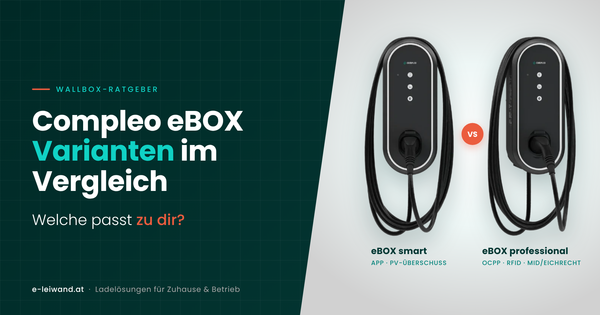
Important : la SOLO smart possède un compteur certifié MID, mais n'est pas conforme à la métrologie légale autrichienne et allemande (Eichrecht). Si vous facturez les kWh rechargés à différents utilisateurs, une wallbox conforme Eichrecht est obligatoire en Autriche comme en Allemagne, par exemple l'eBOX professional EKA. En Autriche, il en va de même lorsqu'un prestataire facture l'électricité de recharge à un tiers – par exemple le remboursement par votre employeur des kWh rechargés à domicile. En Allemagne, le MID suffit généralement pour le remboursement des véhicules de fonction ; certains employeurs ou prestataires exigent néanmoins la conformité Eichrecht. Nous expliquons quelle variante convient dans quel cas dans Les variantes de la Compleo eBOX comparées.
Combien ça coûte ?
- Monta : l'application est gratuite pour la recharge à domicile, sans abonnement. Si vous ouvrez la wallbox à d'autres contre paiement, Monta prélève actuellement 10 % de frais de transaction dans la formule gratuite.
- eCarUp : la version Free ne coûte rien et couvre les prix, les horaires d'ouverture, l'état en direct et une gestion simple des utilisateurs. Si vous souhaitez des rapports, des statistiques ou des fonctions de maintenance, vous pouvez passer à Premium. Sur les recharges payantes, eCarUp prélève actuellement une commission de 10 %.
Si votre électricien doit ouvrir la borne pour cela, ses frais s'y ajoutent ; sans LAN, également les frais de la carte SIM.
État : novembre 2026. Les conditions peuvent changer – vous trouverez les prix actuels directement chez Monta et eCarUp.
Conclusion
Avec Monta ou eCarUp, vous tirez gratuitement davantage de votre Compleo SOLO : recharge via l'application, consommation sous les yeux et contrôle total sur qui recharge. La configuration se fait une seule fois via DUCTO et s'intègre idéalement à la mise en service. Pour votre propre voiture à la maison, Monta est la solution la plus rapide ; pour le partage avec gestion des utilisateurs, eCarUp.
Questions fréquentes
Cela fonctionne-t-il aussi sans câble LAN ?
Oui, via le modem 4G intégré avec une carte SIM. La SIM n'est nécessaire que si une connexion LAN est impossible. La SOLO n'a pas de Wi-Fi.
Ai-je vraiment besoin d'une application ?
Non. La SOLO recharge aussi sans backend, librement ou avec des cartes RFID de la liste locale. Vous pouvez consulter les données de recharge dans DUCTO et les exporter sous forme de fichier. L'application est utile si vous souhaitez démarrer la recharge par smartphone et y accéder à distance.
Puis-je passer de Monta à eCarUp et inversement ?
Oui. Il suffit de saisir les données de l'autre fournisseur sous Settings → Backend. La SOLO est toujours connectée à un seul backend.
La SOLO n'apparaît pas dans l'application.
Vérifiez dans le tableau de bord DUCTO la connexion au backend et que le mode de fonctionnement est sur Online, puis comparez la Backend URL et la ChargeBoxIdentity caractère par caractère. En LAN, le routeur doit avoir accès à Internet ; en réseau mobile, le modem et l'APN doivent être corrects. Les modifications ne prennent effet qu'après le redémarrage.
Je n'arrive plus à accéder à DUCTO.
Après le passage à une adresse IP automatique, la SOLO a une nouvelle adresse, que vous trouverez dans votre routeur. En cas de mot de passe oublié, le service client Compleo vous aide avec le numéro de série, ou écrivez-nous.
J'ai besoin d'aide pour la configuration.
Un rendez-vous de configuration personnalisé peut être réservé en option. Envoyez-nous votre demande avec le numéro de série de votre SOLO à service@ampion.at.
Produits adaptés
- Compleo SOLO smart cable – avec câble spiralé de 6,5 m
- Compleo SOLO smart socket – avec prise de type 2
- Compleo eBOX professional socket EKA – conforme Eichrecht